...
{
  "id": 14817,
  "name": "가구/홈데코",
  "level": 1,
  "parentId": null,
  "isLeaf": false,
  "policy": null
  }
...
...
{
  "id": 14819,
  "name": "가구",
  "level": 2,
  "parentId": 14817,
  "isLeaf": false,
  "policy": null
  }
...
...
{
  "id": 14835,
  "name": "리클라이너",
  "level": 3,
  "parentId": 14819,
  "isLeaf": true, // 마지막 단계
  "policy": {
    "isCultureDeductionTarget": false,
    "discountLimitPercentage": null
    }
...
{
  "resultType": "SUCCESS",
  "success": {
    "categoryName": "가구/홈데코 > 가구 > 리클라이너",
    "categoryId": 14835,
    // 카테고리 옵션 정보
    "categorySalesOptions": [
      {
        "id": 1,
        "key": "색상",
        "valueCandidates": [], // 자유롭게 입력할 수 있습니다.
        "isOption": false, // 상품등록 API에 필수로 입력합니다.
        "placeholder": "",
        "unitValues": null,
        "keyComment": null,
        "valueComment": null,
        "isOneOfRequiredGroup": false
      }
    ],
    // 검색 옵션 정보
    "categorySearchOptions": [
      {
        "key": "책상/PC용 의자종류",
        "valueCandidates": [
          "사무/학생용의자",
          "게이밍의자",
          "중역의자",
          "좌식의자",
          "아동용의자"
        ], // 보기 중 하나를 선택해 입력합니다.
        "isOption": true,
        "placeholder": "선택해주세요",
        "unitValues": null,
        "keyComment": null,
        "valueComment": null
      },
      {
        "key": "가로길이",
        "valueCandidates": [],
        "isOption": true,
        "placeholder": "",
        "unitValues": [
          "cm",
          "mm",
          "m",
          "km"
        ],
        "keyComment": null,
        "valueComment": "[단위수량 옵션정보 입력안내]\\n'숫자+단위' 형식으로만 입력가능합니다.\\n\\n[입력가능단위]\\nmm, cm, m, km\\n\\n[입력가이드]\\n1. 상세정보 또는 이미지에 나온 가로 길이를 단위(mm, cm)와 함께 작성하세요.\\n\\n※ 도마 상품의 경우, 길이는 더 긴 사이드의 길이를 기준으로 작성\\n※ 패션 상품의 경우, 대부분 A가로xB세로xC높이로 표기되기 때문에 A를 가로로 작성\\n※ 가구 상품의 경우, '최대 사이즈'를 작성\\n※ 매트 상품의 경우\\n일반 매트 : 길이가 '긴면'을 가로로 작성\\n롤타입 : '폭 또는 가로' 라고 명시되어 있으면 가로길이로 작성하며, 명시 없을경우 '긴면'을 가로길이로 작성\\n※ 캠핑테이블의 경우\\n- 가로x세로 정보가 없는 경우 펼쳤을때 가장 긴 길이 기준으로 작업 (II: 137611629 > 60cm 로 작업)\\n- 쿠킹테이블과 같이 조립하여 하나가되는 테이블의 경우에도 완성했을때 가장 긴 길이 기준으로 작업 (II: 5141110810 > 138cm로 작업)\\"\\"\\"\\"\\n※고양이화장실의 경우\\n- 이미지 상 가로, 세로 구분이 가능한 경우 가로 길이 입력\\n- 이미지 상 가로, 세로 구분이 불가능한 경우 A x B x C 표기 중 A 입력\\n※ 베개/바디필로우 상품의 경우, 길이는 더 긴 사이드의 길이를 기준으로 작성\\n※ 접이식 캠핑침대 상품의 경우 접었을 때 더 긴 사이즈를 기준으로 작성 \\n※ 포장 관련 상품의 경우 위 아래의 가로길이가 상이한 경우 짧은쪽으로 작성\\n※ 밀대 상품의 경우 \\"\\"밀대판\\"\\"의 가로길이를 작성해주세요."
      }
    ],
    "productNoticeInfoTemplateTypes": [
      "FURNITURE",
      "ETC_GOODS"
    ]
  }
}
| 응답 필드 | 설명 |
|---|---|
구매옵션 ( | 색상, 사이즈, 수량 등 구매자에게 제공하는 상품의 선택지입니다. |
검색옵션 ( | 검색 알고리즘에 활용됩니다. 정보가 많을 수록 검색 맞춤 추천에 유리해요. |
| 필드명 | 설명 |
|---|---|
key | 상품 옵션명입니다. |
isOption | 상품 등록할 때 옵션의 필수・선택 여부를 나타내요. 상품 등록 API의 stocks.options.groupName에 사용됩니다.- false: 상품등록할 때 필수 옵션입니다.- true: 상품등록할 때 선택 옵션입니다. |
valueCandidates | 상품 옵션으로 사용할 수 있는 value 값의 목록입니다. valueCandidates 에 빈 배열이 돌아오면 판매자가 원하는 옵션을 자유롭게 입력할 수 있어요. |
unitValues | 상품 옵션으로 사용할 수 있는 value의 단위입니다. unitValues 에 값이 있다면 상품 옵션 값으로 반드시 숫자를 입력해야 돼요. |
.png?alt=media&token=a81c8008-4f16-4afb-89fd-a262d29fc108) {% endhint %}
## 배송 묶음그룹 등록 및 조회하기
배송 묶음그룹을 지정하면 여러 상품을 한 번에 배송하고 배송비를 절감할 수 있어요. 같은 배송 묶음그룹 ID로 설정된 상품은 같이 배송돼요. [배송비 묶음그룹 ID 조회 API](/dev/api-2/delivery.md#get-api-v3-shopping-fep-merchants-group-delivery-delivery-location-v2)로 기존에 등록된 배송 묶음그룹 ID를 확인해주세요.
**GET** `api/v3/shopping-fep/merchants/group-delivery/delivery-location/v2`
{% code title="요청" %}
```bash
curl --request GET \
--url 'https://shopping-fep.toss.im/api/v3/shopping-fep/merchants/group-delivery/delivery-location/v2\
--header 'Authorization: Bearer {ACCESS_TOKEN}' \
--header 'Content-Type: application/json'
```
{% endcode %}
{% code title="응답" %}
```bash
{
"resultType": "SUCCESS",
"error": {
"errorCode": "INVALID_REQUEST",
"reason": "string"
},
"success": {
"items": [
{
"id": 1001,
"name": "기본 배송 그룹",
"isMain": true
}
],
"nextToken": "eyJpZCI6MTAwMX0=",
"hasNext": true
}
}
```
{% endcode %}
응답의 `items.id` 를 나중에 상품 등록 API `deliveryPolicy.deliveryLocationId`의 값으로 사용해주세요. 이 값을 `null` 로 두면 개별배송돼요.
{% hint style="info" %}
아직 배송 묶음그룹을 등록하지 않았어요
등록된 배송 묶음그룹 ID가 없으면 토스쇼핑 파트너스 > 좌측 목록 '셀러 정보' > 배송·교환·반품 정보 > [배송 정보](https://shopping-seller-alpha.toss.im/group-delivery) 페이지나 [배송비 묶음그룹 ID 등록 API](/dev/api-2/delivery.md#post-api-v3-shopping-fep-merchants-group-delivery-delivery-location)로 배송 묶음그룹을 등록해주세요.
{% endhint %}
## 배송 묶음그룹 등록 및 조회하기
배송 묶음그룹을 지정하면 여러 상품을 한 번에 배송하고 배송비를 절감할 수 있어요. 같은 배송 묶음그룹 ID로 설정된 상품은 같이 배송돼요. [배송비 묶음그룹 ID 조회 API](/dev/api-2/delivery.md#get-api-v3-shopping-fep-merchants-group-delivery-delivery-location-v2)로 기존에 등록된 배송 묶음그룹 ID를 확인해주세요.
**GET** `api/v3/shopping-fep/merchants/group-delivery/delivery-location/v2`
{% code title="요청" %}
```bash
curl --request GET \
--url 'https://shopping-fep.toss.im/api/v3/shopping-fep/merchants/group-delivery/delivery-location/v2\
--header 'Authorization: Bearer {ACCESS_TOKEN}' \
--header 'Content-Type: application/json'
```
{% endcode %}
{% code title="응답" %}
```bash
{
"resultType": "SUCCESS",
"error": {
"errorCode": "INVALID_REQUEST",
"reason": "string"
},
"success": {
"items": [
{
"id": 1001,
"name": "기본 배송 그룹",
"isMain": true
}
],
"nextToken": "eyJpZCI6MTAwMX0=",
"hasNext": true
}
}
```
{% endcode %}
응답의 `items.id` 를 나중에 상품 등록 API `deliveryPolicy.deliveryLocationId`의 값으로 사용해주세요. 이 값을 `null` 로 두면 개별배송돼요.
{% hint style="info" %}
아직 배송 묶음그룹을 등록하지 않았어요
등록된 배송 묶음그룹 ID가 없으면 토스쇼핑 파트너스 > 좌측 목록 '셀러 정보' > 배송·교환·반품 정보 > [배송 정보](https://shopping-seller-alpha.toss.im/group-delivery) 페이지나 [배송비 묶음그룹 ID 등록 API](/dev/api-2/delivery.md#post-api-v3-shopping-fep-merchants-group-delivery-delivery-location)로 배송 묶음그룹을 등록해주세요.
.png?alt=media&token=554f5919-91a9-4c76-aaf2-fec9ee8c0b82) {% endhint %}
## 상품 등록하기
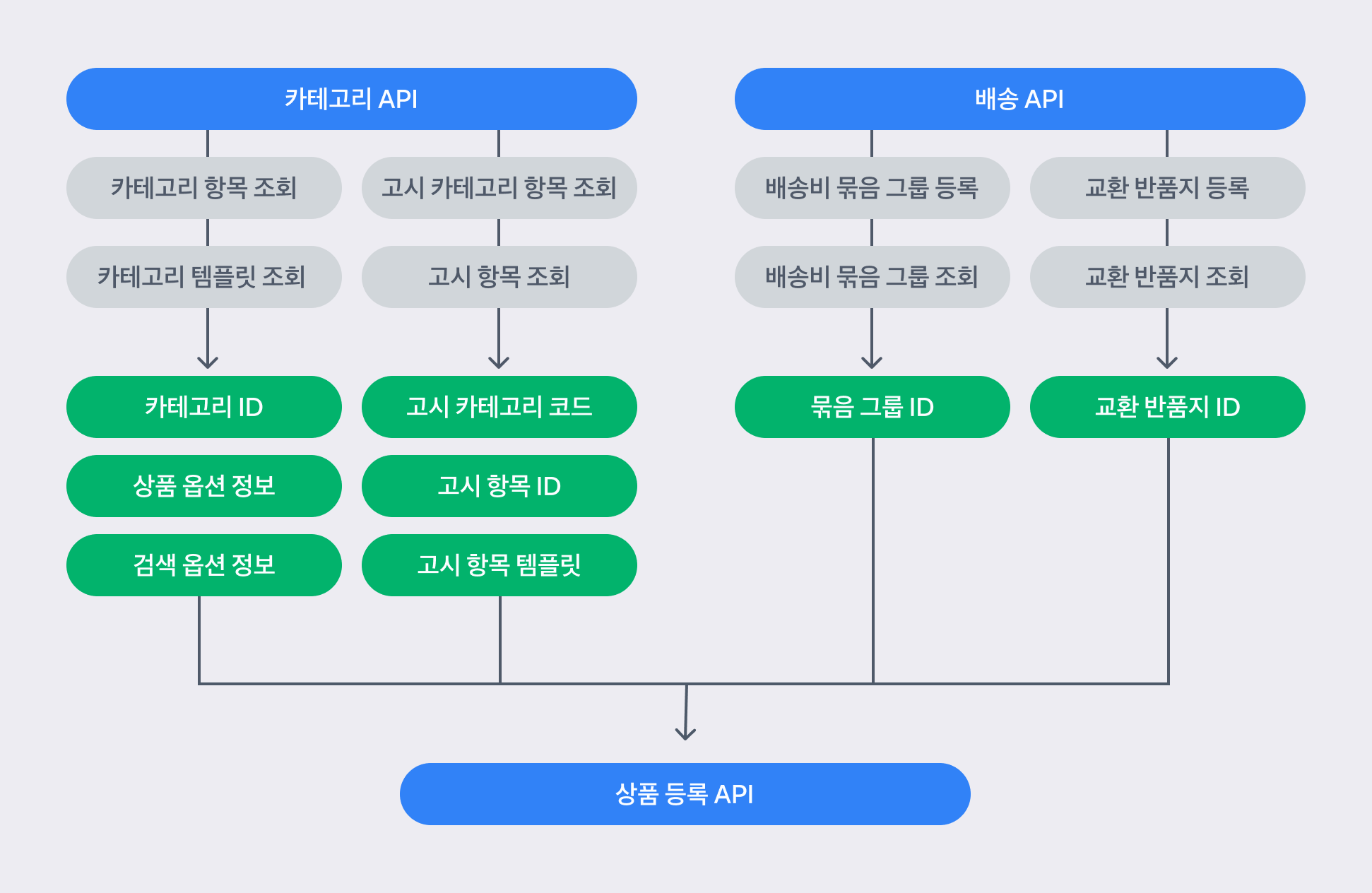
앞 단계에서 필요한 정보를 모두 확인했다면, 이제 등록 요청을 보낼 수 있어요.
이 가이드에서는 아래 파라미터를 설정하는 방법에 대해서 알아봤어요. 이 외에도 필요한 파라미터는 [상품 등록 API](/dev/api-2/product.md)를 참고해주세요.
* `categoryID`: [상품 카테고리 ID](#undefined-3)
* [`stocks`](#undefined-4)
* `stocks.options.groupName`: 구매옵션 그룹 이름
* `stocks.options.valueName`: 구매옵션 입력 값
* `stocks.searchOption.searchOptionWithValue`: \[키: 검색옵션 이름, 값: 검색옵션 값]
* [`deliveryPolicy`](#undefined-9)
* `deliveryPolicy.deliveryLcationId` : 배송 묶음 그룹 ID
* [`exchangeReturnPolicy`](#undefined-8)
* `exchangeReturnPolicy.exchangeRefundLocationId`: 교환반품지 ID
* `notice`
* `notice.categoryCode` : [고시 카테고리 코드](#undefined-6)
* `notice.items.id` : [고시 항목 ID](#undefined-7)
* `notice.items.content` : 고시 항목 내용
{% hint style="info" %}
상품 등록 API 호출 제한\
상품 등록/수정시에는 초당 10건 이하로 요청해주세요. 초과시에는 호출이 실패할 수 있어요.
{% endhint %}
**POST**`/api/v3/shopping-fep/products/v2`
**Request**
{% code expandable="true" %}
```json
{
"name": "토스 리클라이너", // 필수, 상품명
"brandName": "토스", // 선택, 브랜드명
"categoryId": "14835", // 필수, 카테고리 ID
"stocks": [
{
"options": [ // 옵션 그룹명 및 값은 카테고리 제약 사항에 따라 제한됩니다
{
"groupName": "색상",
"valueName": "검정"
}
],
"searchOption": {
"searchOptionWithValue": {
"가로길이": "50cm",
"책상/PC용 의자종류": "사무/학생용의자"
}
}
"remainingCount": 99, // 필수, 재고 수량
"isHide": false, // 필수, 숨김 여부
"isMainPrice": true, // 필수, 대표 가격 여부, stocks 중 최소 1개는 true여야합니다.
"isSoldOut": false, // 필수, 품절 여부
"originPrice": 20000, // 필수, 정상가
"salePrice": 18000, // 필수, 판매가
"isPurchasableAlone": true,// 선택, 단독 구매 가능 여부
"managementCode": "ABC-1234", // 선택, 옵션 관리 코드
"representativeThumbnailImage": "이미지url" // 선택, 옵션 별 대표 썸네일 이미지 url
},
{
"options": [ // 옵션 그룹명 및 값은 카테고리 제약 사항에 따라 제한됩니다
{
"groupName": "색상",
"valueName": "파랑"
}
],
"searchOption": {
"searchOptionWithValue": {
"가로길이": "50cm",
"책상/PC용 의자종류": "사무/학생용의자"
}
}
"remainingCount": 99, // 필수, 재고 수량
"isHide": false, // 필수, 숨김 여부
"isMainPrice": false, // 필수, 대표 가격 여부, stocks 중 최소 1개는 true여야합니다.
"isSoldOut": false, // 필수, 품절 여부
"originPrice": 22000, // 필수, 정상가
"salePrice": 20000, // 필수, 판매가
"isPurchasableAlone": true,// 선택, 단독 구매 가능 여부
"managementCode": "ABC-1235", // 선택, 옵션 관리 코드
"representativeThumbnailImage": "이미지url" // 선택, 옵션 별 대표 썸네일 이미지 url
}
],
"images": [
{
"type": "THUMBNAIL", // 필수, 이미지 유형 (THUMBNAIL, DESCRIPTION, AD, DESCRIPTION_HTML)
"url": "이미지 url", // 선택, 최대 255자
"order": "0" // 필수, 정렬 순서 (0부터 증가)
},
{
"type": "DESCRIPTION", // 필수, 이미지 유형 (THUMBNAIL, DESCRIPTION, AD, DESCRIPTION_HTML)
"url": "이미지 url", // 선택, 최대 255자, url
"order": "1" // 필수, 정렬 순서 (0부터 증가)
}
],
"exposure": {
"searchKeywords": ["리클라이너", "의자"], // 필수, 검색 키워드 리스트, 없으면 emptyList로 요청. 키워드 당 1~10 글자 허용
"description": "토스 쇼핑의 리클라이너 입니다", // 필수, 상품 설명
"serialNumber": "a1234" // 선택, 모델명 허용 정규식: [0-9a-zA-Z가-힣 -_]{1,5
},
"isTaxFree": false, // 필수, 면세 여부
"deliveryPolicy": {
"deliveryMethod": "NORMAL", // 필수, 배송 방식 (NORMAL, TODAY_DELIVERY)
"deliveryDeadline": "14:00", // 선택, 출고 마감 시각 (HH:mm, 30분 단위)
"deliveryLocationId": 1, // 선택, 배송비 묶음 그룹 ID, null이면 묶음배송 불가
"deliveryFeeType": "CONDITIONALLY_FREE", // 필수, 배송비 유형 (FREE, PAID, CONDITIONALLY_FREE) : (무료, 유료, 조건부 무료배송)
"deliveryFee": "1500", // 필수, 기본 배송비
"minimumPurchasePrice": "20000", // 필수, 조건부 무료배송 시 무료배송 조건 금액
"isJejuAndIslandsMountainsDelivery": true, // 필수, 제주/도서산간 배송 가능여부 true/false
"jejuDeliveryFee": 3000, // 필수, 제주도 추가 배송비, isJejuAndIslandsMountainsDelivery 가 true일 경우 적용됩니다.
"islandsMountainsDeliveryFee": 3000 // 필수, 도서 산간 추가 배송비, isJejuAndIslandsMountainsDelivery 가 true일 경우 적용됩니다.
},
"exchangeReturnPolicy": {
"exchangeRefundLocationId": 111, // 조건부필수, 교환/반품지 ID
"refundOneWayDeliveryFee": 1500, // 필수, 반품 편도 배송비
"exchangeRoundTripDeliveryFee": 3000, // 필수, 교환 왕복 배송비
"applicationMethodDescription": "고객센터 연락 후 교환/반품 신청", // 필수, 교환,환불 방법 설명, 500자 이내
"applicationTermDescription": "상품 수령 후 7일 이내" // 필수, 교환,환불 신청 가능 기간 설명, 500자 이내
},
"notice": {
"categoryCode": "CLOTHING", // 필수, 상품 정보제공 고시 카테고리 코드 (아래 참조)
"items": [
{
"id": 27, // 필수, 정보제공 고시 항목 ID
"content": "2025년 11월" // 필수, 고시 항목 내용(판매자 입력 정보) 1~4000자
},
{
"id": 29,
"content": "품질보증기준에 따른 교환/환불 가능"
}
],
"isCultureDeduction": false, // 선택, 문화비 소득공제 가능 여부
"managementCode": "b1234" // 선택, 상품 관리 코드
}
```
{% endcode %}
**Response**
```json
{
"resultType": "SUCCESS",
"error": null,
"success": {
"id": 123 // 생성된 상품 ID
}
}
```
상품 등록에 성공하면 `resultType`필드의 값으로 `SUCCESS` 가 돌아와요. `success` 필드에서는 생성된 상품의 ID를 확인할 수 있어요.
**Error**
```json
{
"resultType": "FAIL",
"error": {
"errorType": 0,
"errorCode": "InvalidRequest",
"reason": "잘못된 타입의 파라미터가 전달되었습니다. (productId)",
"data": {},
"title": null
},
"success": null
}
```
등록에 실패하면 `resultType`필드의 값으로 `FAIL`이 돌아와요. `error.reason`필드에서 등록에 실패한 이유를 확인해주세요.
> ### API 연동 중 문의사항이나 개선 제안이 있으신가요?
{% hint style="info" %}
토스쇼핑 API 연동에 대한 질문이나, 건의사항이 있다면 [연동/개발 문의](https://discord.gg/xPz6H9NZ3P)에 남겨주세요. 다른 유저의 문의를 참고하거나, 토스쇼핑 담당자와 질의를 주고 받을 수 있어요.
{% endhint %}
---
# Agent Instructions
This documentation is published with GitBook. GitBook is the documentation platform designed so that both humans and AI agents can read, navigate, and reason over technical content effectively. Learn more at gitbook.com.
## Querying This Documentation
If you need additional information that is not directly available in this page, you can query the documentation dynamically by asking a question.
Perform an HTTP GET request on the current page URL with the `ask` query parameter, and the optional `goal` query parameter:
```
GET https://shopping-docs.toss.im/dev/api-1/register-product.md?ask=
{% endhint %}
## 상품 등록하기
앞 단계에서 필요한 정보를 모두 확인했다면, 이제 등록 요청을 보낼 수 있어요.
이 가이드에서는 아래 파라미터를 설정하는 방법에 대해서 알아봤어요. 이 외에도 필요한 파라미터는 [상품 등록 API](/dev/api-2/product.md)를 참고해주세요.
* `categoryID`: [상품 카테고리 ID](#undefined-3)
* [`stocks`](#undefined-4)
* `stocks.options.groupName`: 구매옵션 그룹 이름
* `stocks.options.valueName`: 구매옵션 입력 값
* `stocks.searchOption.searchOptionWithValue`: \[키: 검색옵션 이름, 값: 검색옵션 값]
* [`deliveryPolicy`](#undefined-9)
* `deliveryPolicy.deliveryLcationId` : 배송 묶음 그룹 ID
* [`exchangeReturnPolicy`](#undefined-8)
* `exchangeReturnPolicy.exchangeRefundLocationId`: 교환반품지 ID
* `notice`
* `notice.categoryCode` : [고시 카테고리 코드](#undefined-6)
* `notice.items.id` : [고시 항목 ID](#undefined-7)
* `notice.items.content` : 고시 항목 내용
{% hint style="info" %}
상품 등록 API 호출 제한\
상품 등록/수정시에는 초당 10건 이하로 요청해주세요. 초과시에는 호출이 실패할 수 있어요.
{% endhint %}
**POST**`/api/v3/shopping-fep/products/v2`
**Request**
{% code expandable="true" %}
```json
{
"name": "토스 리클라이너", // 필수, 상품명
"brandName": "토스", // 선택, 브랜드명
"categoryId": "14835", // 필수, 카테고리 ID
"stocks": [
{
"options": [ // 옵션 그룹명 및 값은 카테고리 제약 사항에 따라 제한됩니다
{
"groupName": "색상",
"valueName": "검정"
}
],
"searchOption": {
"searchOptionWithValue": {
"가로길이": "50cm",
"책상/PC용 의자종류": "사무/학생용의자"
}
}
"remainingCount": 99, // 필수, 재고 수량
"isHide": false, // 필수, 숨김 여부
"isMainPrice": true, // 필수, 대표 가격 여부, stocks 중 최소 1개는 true여야합니다.
"isSoldOut": false, // 필수, 품절 여부
"originPrice": 20000, // 필수, 정상가
"salePrice": 18000, // 필수, 판매가
"isPurchasableAlone": true,// 선택, 단독 구매 가능 여부
"managementCode": "ABC-1234", // 선택, 옵션 관리 코드
"representativeThumbnailImage": "이미지url" // 선택, 옵션 별 대표 썸네일 이미지 url
},
{
"options": [ // 옵션 그룹명 및 값은 카테고리 제약 사항에 따라 제한됩니다
{
"groupName": "색상",
"valueName": "파랑"
}
],
"searchOption": {
"searchOptionWithValue": {
"가로길이": "50cm",
"책상/PC용 의자종류": "사무/학생용의자"
}
}
"remainingCount": 99, // 필수, 재고 수량
"isHide": false, // 필수, 숨김 여부
"isMainPrice": false, // 필수, 대표 가격 여부, stocks 중 최소 1개는 true여야합니다.
"isSoldOut": false, // 필수, 품절 여부
"originPrice": 22000, // 필수, 정상가
"salePrice": 20000, // 필수, 판매가
"isPurchasableAlone": true,// 선택, 단독 구매 가능 여부
"managementCode": "ABC-1235", // 선택, 옵션 관리 코드
"representativeThumbnailImage": "이미지url" // 선택, 옵션 별 대표 썸네일 이미지 url
}
],
"images": [
{
"type": "THUMBNAIL", // 필수, 이미지 유형 (THUMBNAIL, DESCRIPTION, AD, DESCRIPTION_HTML)
"url": "이미지 url", // 선택, 최대 255자
"order": "0" // 필수, 정렬 순서 (0부터 증가)
},
{
"type": "DESCRIPTION", // 필수, 이미지 유형 (THUMBNAIL, DESCRIPTION, AD, DESCRIPTION_HTML)
"url": "이미지 url", // 선택, 최대 255자, url
"order": "1" // 필수, 정렬 순서 (0부터 증가)
}
],
"exposure": {
"searchKeywords": ["리클라이너", "의자"], // 필수, 검색 키워드 리스트, 없으면 emptyList로 요청. 키워드 당 1~10 글자 허용
"description": "토스 쇼핑의 리클라이너 입니다", // 필수, 상품 설명
"serialNumber": "a1234" // 선택, 모델명 허용 정규식: [0-9a-zA-Z가-힣 -_]{1,5
},
"isTaxFree": false, // 필수, 면세 여부
"deliveryPolicy": {
"deliveryMethod": "NORMAL", // 필수, 배송 방식 (NORMAL, TODAY_DELIVERY)
"deliveryDeadline": "14:00", // 선택, 출고 마감 시각 (HH:mm, 30분 단위)
"deliveryLocationId": 1, // 선택, 배송비 묶음 그룹 ID, null이면 묶음배송 불가
"deliveryFeeType": "CONDITIONALLY_FREE", // 필수, 배송비 유형 (FREE, PAID, CONDITIONALLY_FREE) : (무료, 유료, 조건부 무료배송)
"deliveryFee": "1500", // 필수, 기본 배송비
"minimumPurchasePrice": "20000", // 필수, 조건부 무료배송 시 무료배송 조건 금액
"isJejuAndIslandsMountainsDelivery": true, // 필수, 제주/도서산간 배송 가능여부 true/false
"jejuDeliveryFee": 3000, // 필수, 제주도 추가 배송비, isJejuAndIslandsMountainsDelivery 가 true일 경우 적용됩니다.
"islandsMountainsDeliveryFee": 3000 // 필수, 도서 산간 추가 배송비, isJejuAndIslandsMountainsDelivery 가 true일 경우 적용됩니다.
},
"exchangeReturnPolicy": {
"exchangeRefundLocationId": 111, // 조건부필수, 교환/반품지 ID
"refundOneWayDeliveryFee": 1500, // 필수, 반품 편도 배송비
"exchangeRoundTripDeliveryFee": 3000, // 필수, 교환 왕복 배송비
"applicationMethodDescription": "고객센터 연락 후 교환/반품 신청", // 필수, 교환,환불 방법 설명, 500자 이내
"applicationTermDescription": "상품 수령 후 7일 이내" // 필수, 교환,환불 신청 가능 기간 설명, 500자 이내
},
"notice": {
"categoryCode": "CLOTHING", // 필수, 상품 정보제공 고시 카테고리 코드 (아래 참조)
"items": [
{
"id": 27, // 필수, 정보제공 고시 항목 ID
"content": "2025년 11월" // 필수, 고시 항목 내용(판매자 입력 정보) 1~4000자
},
{
"id": 29,
"content": "품질보증기준에 따른 교환/환불 가능"
}
],
"isCultureDeduction": false, // 선택, 문화비 소득공제 가능 여부
"managementCode": "b1234" // 선택, 상품 관리 코드
}
```
{% endcode %}
**Response**
```json
{
"resultType": "SUCCESS",
"error": null,
"success": {
"id": 123 // 생성된 상품 ID
}
}
```
상품 등록에 성공하면 `resultType`필드의 값으로 `SUCCESS` 가 돌아와요. `success` 필드에서는 생성된 상품의 ID를 확인할 수 있어요.
**Error**
```json
{
"resultType": "FAIL",
"error": {
"errorType": 0,
"errorCode": "InvalidRequest",
"reason": "잘못된 타입의 파라미터가 전달되었습니다. (productId)",
"data": {},
"title": null
},
"success": null
}
```
등록에 실패하면 `resultType`필드의 값으로 `FAIL`이 돌아와요. `error.reason`필드에서 등록에 실패한 이유를 확인해주세요.
> ### API 연동 중 문의사항이나 개선 제안이 있으신가요?
{% hint style="info" %}
토스쇼핑 API 연동에 대한 질문이나, 건의사항이 있다면 [연동/개발 문의](https://discord.gg/xPz6H9NZ3P)에 남겨주세요. 다른 유저의 문의를 참고하거나, 토스쇼핑 담당자와 질의를 주고 받을 수 있어요.
{% endhint %}
---
# Agent Instructions
This documentation is published with GitBook. GitBook is the documentation platform designed so that both humans and AI agents can read, navigate, and reason over technical content effectively. Learn more at gitbook.com.
## Querying This Documentation
If you need additional information that is not directly available in this page, you can query the documentation dynamically by asking a question.
Perform an HTTP GET request on the current page URL with the `ask` query parameter, and the optional `goal` query parameter:
```
GET https://shopping-docs.toss.im/dev/api-1/register-product.md?ask=